
Blog, Tài liệu hướng dẫn
Hướng Dẫn Backup Website Bằng All In One WP Migration Đơn Giản Và An Toàn
Hướng Dẫn Backup Website Bằng All In One WP Migration Đơn Giản Và An Toàn
Sao lưu website là một trong những công việc quan trọng nhất đối với bất kỳ quản trị viên WordPress nào. Chỉ cần một sự cố như lỗi cập nhật, hosting gặp trục trặc, website bị tấn công hoặc thao tác nhầm, toàn bộ dữ liệu có thể bị mất nếu không có bản sao lưu.
Chính vì vậy, việc backup website bằng All In One WP Migration là giải pháp được rất nhiều người lựa chọn nhờ thao tác đơn giản, tốc độ nhanh và khả năng phục hồi toàn bộ website chỉ với vài cú nhấp chuột.
Trong bài viết này, bạn sẽ được hướng dẫn chi tiết cách cài đặt, sao lưu và khôi phục website bằng plugin All In One WP Migration một cách đầy đủ nhất.
I. Tìm hiểu về All In One WP Migration
1. All In One WP Migration là gì?
All In One WP Migration là plugin dành riêng cho WordPress, cho phép xuất toàn bộ dữ liệu website thành một file duy nhất có định dạng .wpress.
Plugin sẽ sao lưu gần như toàn bộ dữ liệu gồm:
- Database
- Theme
- Plugin
- Media
- Nội dung bài viết
- Trang
- Thiết lập website
- Tài khoản người dùng
Nhờ đó, bạn có thể dễ dàng phục hồi website hoặc chuyển website sang hosting, VPS hay tên miền mới mà không cần thao tác phức tạp với cơ sở dữ liệu.
2. Vì sao nên sử dụng All In One WP Migration?
Đây là một trong những plugin backup WordPress phổ biến nhất hiện nay bởi sở hữu nhiều ưu điểm:
- Giao diện trực quan, rất dễ sử dụng.
- Backup toàn bộ website chỉ với vài thao tác.
- Phục hồi website nhanh chóng.
- Hỗ trợ chuyển website sang hosting khác.
- Hạn chế lỗi phát sinh khi migrate.
- Có thể lưu trữ lên nhiều nền tảng đám mây (ở phiên bản mở rộng).
Nếu bạn thường xuyên cập nhật website hoặc chuẩn bị nâng cấp hosting thì đây gần như là plugin nên cài đặt đầu tiên.
II. Cách cài đặt All In One WP Migration
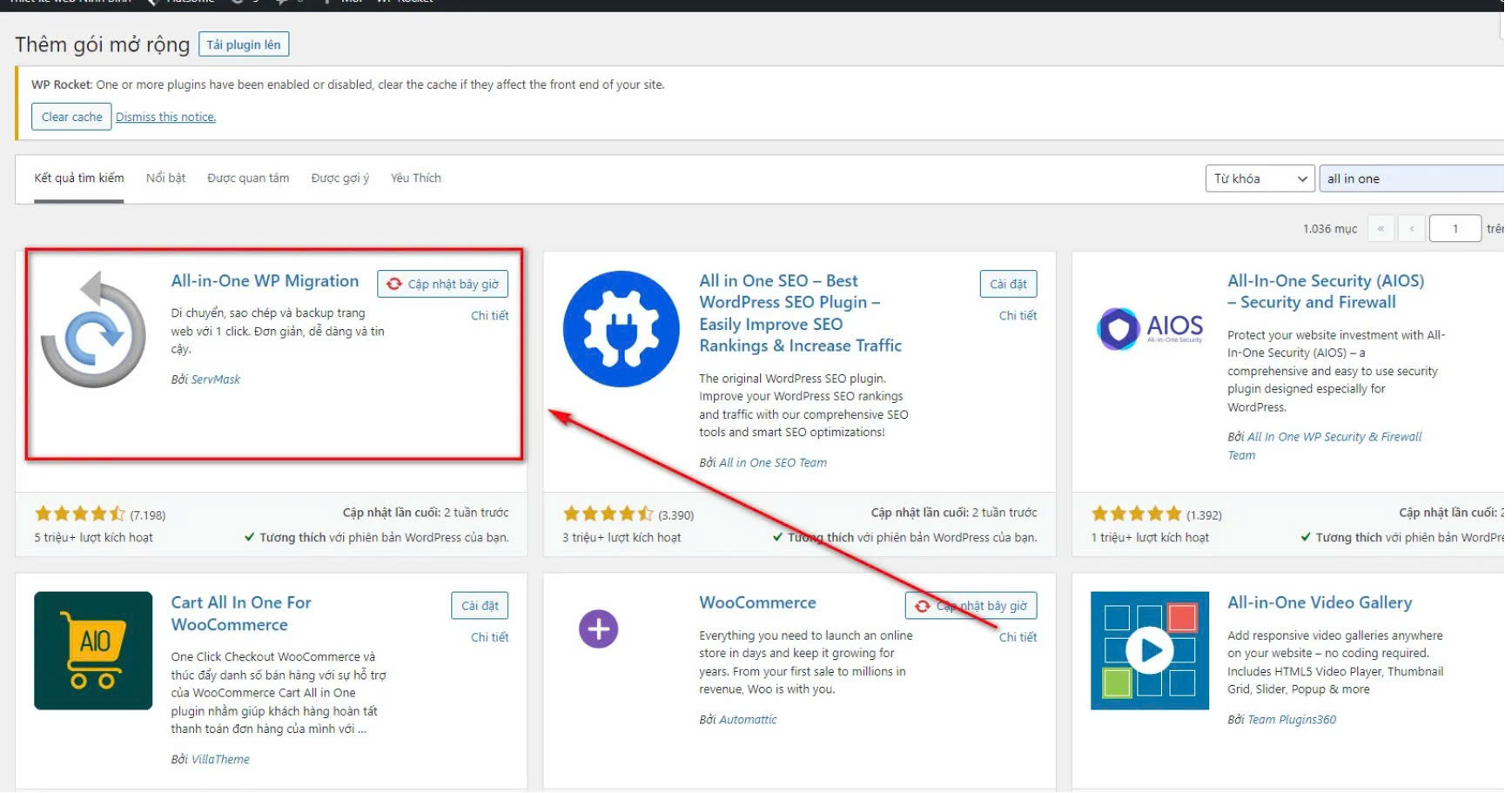
3. Tải và cài đặt plugin
Đầu tiên, đăng nhập vào trang quản trị WordPress.
Thực hiện theo đường dẫn:
Plugin → Cài mới
Tại ô tìm kiếm, nhập:
All In One WP Migration
Sau đó nhấn Cài đặt rồi chờ WordPress hoàn tất quá trình cài đặt.
4. Kích hoạt plugin
Sau khi cài đặt xong, nhấn Kích hoạt.
Lúc này, trên thanh menu quản trị sẽ xuất hiện mục All-In-One WP Migration. Bạn đã có thể sử dụng plugin để sao lưu hoặc khôi phục website.
III. Hướng dẫn backup website bằng All In One WP Migration
5. Thực hiện sao lưu website
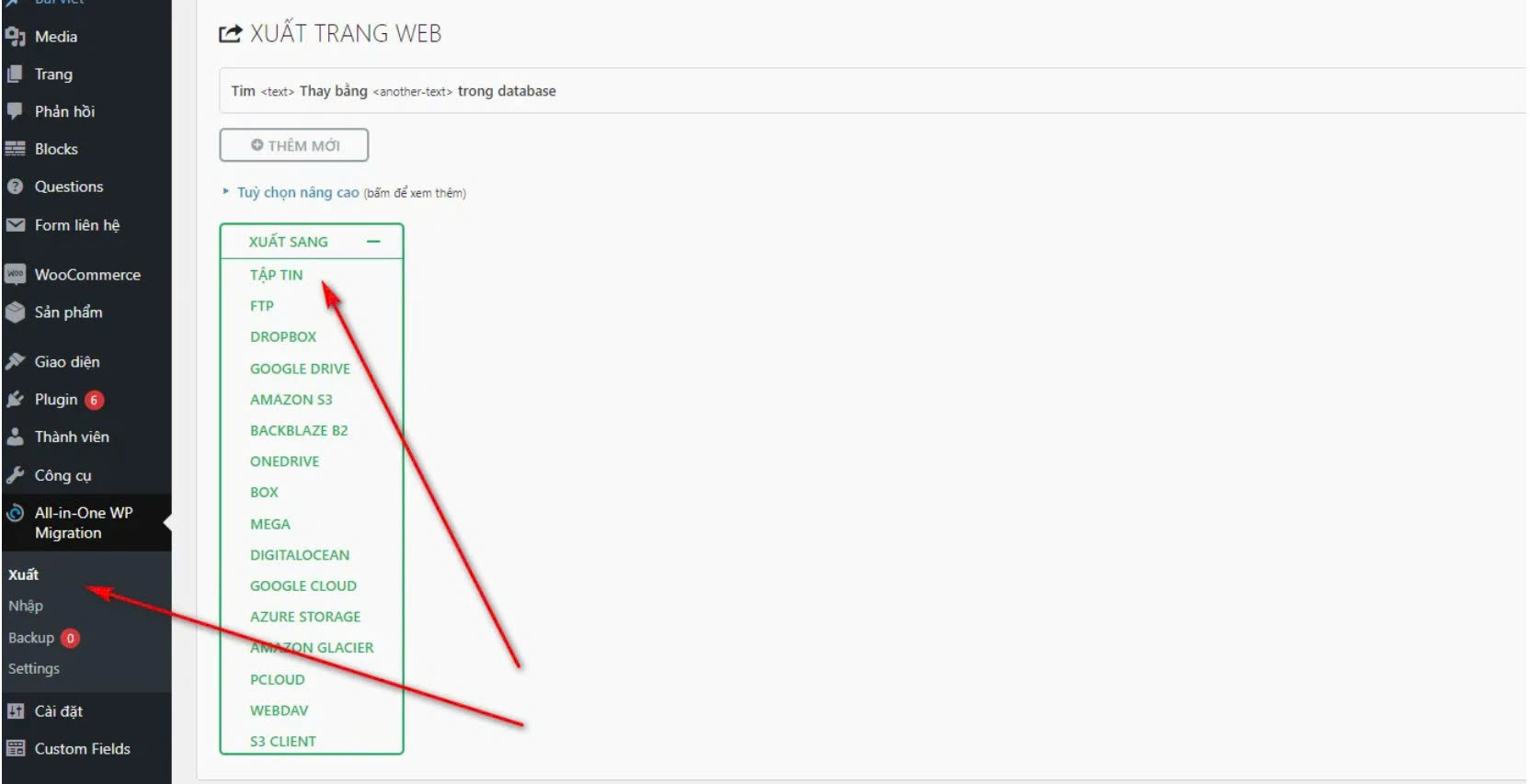
Từ trang quản trị WordPress, truy cập:
All-In-One WP Migration → Xuất (Export)
Tiếp theo chọn:
Xuất sang → Tập tin (File)
Plugin sẽ tự động đóng gói toàn bộ website thành một file có định dạng .wpress.
Ngoài việc lưu trực tiếp về máy tính, plugin còn hỗ trợ xuất dữ liệu lên nhiều dịch vụ lưu trữ khác như:
- Google Drive
- Dropbox
- OneDrive
- Box
- Mega
- Amazon S3
- FTP
(Tùy thuộc vào phiên bản plugin đang sử dụng.)
Sau khi hoàn tất, hệ thống sẽ hiển thị nút Download để tải file .wpress về máy.
Hãy lưu file này ở nơi an toàn hoặc sao chép sang ổ cứng ngoài và các dịch vụ lưu trữ đám mây để đảm bảo dữ liệu luôn được bảo vệ.
IV. Cách khôi phục website từ bản sao lưu
6. Import file backup
Khi cần phục hồi website, truy cập:
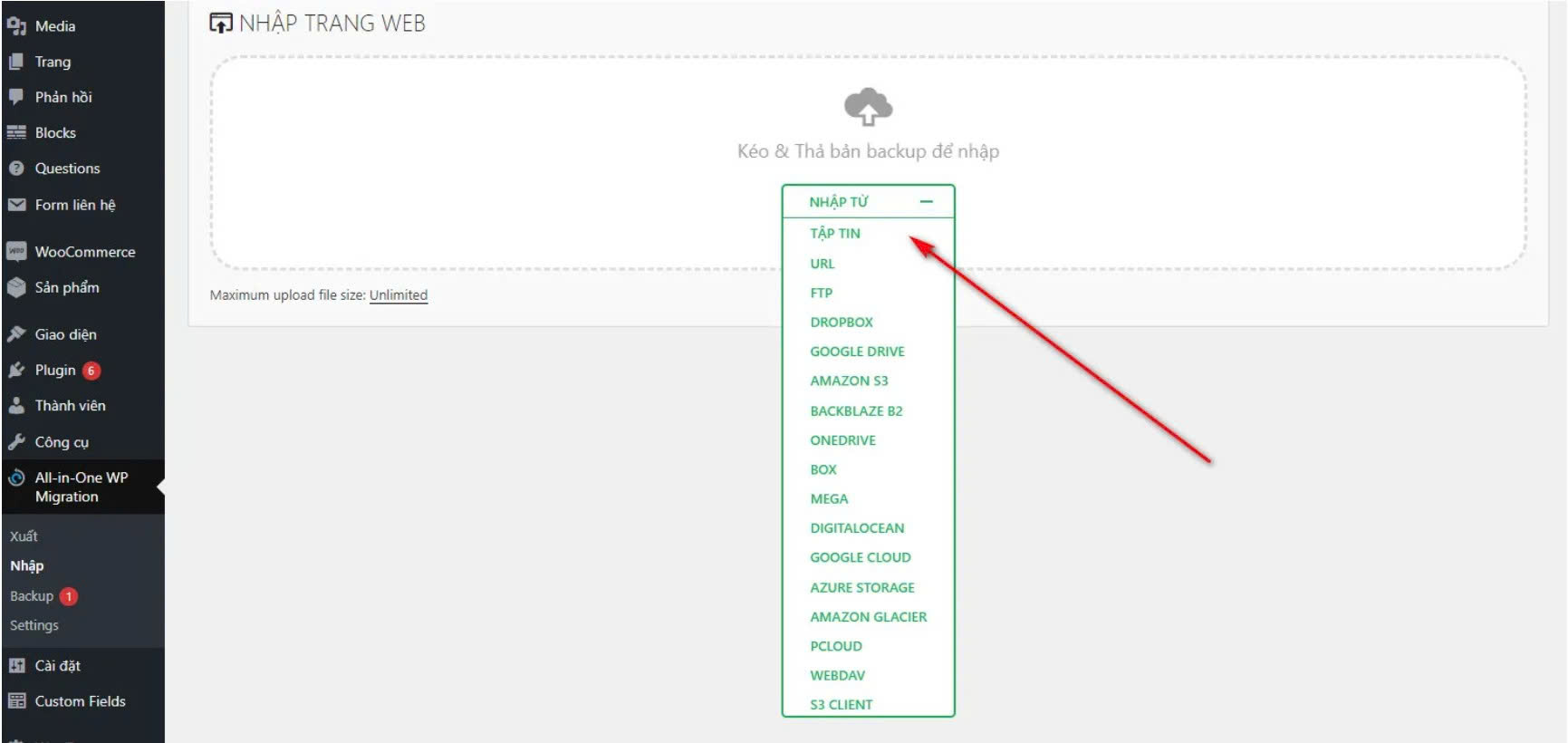
All-In-One WP Migration → Nhập (Import)
Chọn:
Import From → File
Sau đó chọn file .wpress đã sao lưu trước đó.
Plugin sẽ tự động tải dữ liệu lên và chuẩn bị quá trình phục hồi website.
7. Xác nhận quá trình khôi phục
Sau khi tải file hoàn tất, hệ thống sẽ hiển thị thông báo xác nhận ghi đè toàn bộ dữ liệu hiện tại.
Chọn Proceed để bắt đầu quá trình phục hồi.
Thời gian import nhanh hay chậm sẽ phụ thuộc vào:
- Kích thước file backup.
- Cấu hình hosting hoặc VPS.
- Tốc độ mạng Internet.
Sau khi hoàn tất, bạn chỉ cần đăng nhập lại WordPress là website sẽ trở về đúng trạng thái tại thời điểm sao lưu.
V. Một số lưu ý khi sử dụng All In One WP Migration
Bảo mật file sao lưu
File .wpress chứa toàn bộ dữ liệu website, bao gồm cơ sở dữ liệu và tài khoản quản trị.
Vì vậy, hãy lưu trữ file backup ở nơi an toàn, hạn chế chia sẻ hoặc để người khác truy cập trái phép.
Kiểm tra bản sao lưu định kỳ
Không nên đợi đến khi website gặp sự cố mới kiểm tra file backup.
Hãy định kỳ thử khôi phục trên một website thử nghiệm để đảm bảo file sao lưu vẫn hoạt động bình thường.
Luôn lưu nhiều bản backup
Một nguyên tắc quan trọng khi quản trị website là không chỉ giữ duy nhất một bản sao lưu.
Bạn nên lưu ít nhất:
- Một bản trên máy tính.
- Một bản trên ổ cứng ngoài.
- Một bản trên dịch vụ lưu trữ đám mây.
Việc lưu nhiều vị trí sẽ giúp hạn chế rủi ro khi một thiết bị gặp sự cố.
VI. Những câu hỏi thường gặp
Tôi có thể sử dụng All In One WP Migration cho website không chạy WordPress không?
Không. Plugin chỉ hoạt động trên nền tảng WordPress. Nếu website sử dụng Joomla, Drupal hoặc nền tảng khác, bạn cần lựa chọn giải pháp backup phù hợp.
Plugin có hỗ trợ sao lưu lên Google Drive hoặc Dropbox không?
Có.
Phiên bản mở rộng của All In One WP Migration hỗ trợ lưu trực tiếp lên nhiều dịch vụ lưu trữ đám mây như:
- Google Drive
- Dropbox
- OneDrive
- Box
- Amazon S3
- Mega
Có thể chuyển website sang tên miền mới bằng plugin này không?
Hoàn toàn được.
Trong quá trình import, plugin sẽ tự động xử lý hầu hết đường dẫn và dữ liệu của website, giúp việc chuyển hosting hoặc đổi tên miền diễn ra nhanh chóng.
Import bị dừng giữa chừng phải xử lý như thế nào?
Nếu quá trình import bị treo hoặc dừng đột ngột, hãy kiểm tra các yếu tố sau:
- Phiên bản PHP giữa hosting cũ và hosting mới.
- Giới hạn Upload Max Filesize.
- Giới hạn Memory Limit.
- Max Execution Time.
- Phiên bản plugin.
Trong nhiều trường hợp, việc khác biệt phiên bản PHP hoặc cấu hình hosting không đủ sẽ khiến quá trình phục hồi không thể hoàn thành.
All In One WP Migration có miễn phí không?
Có.
Phiên bản miễn phí đã đáp ứng đầy đủ nhu cầu backup và restore website cơ bản.
Nếu cần backup lên cloud hoặc xử lý website dung lượng lớn, bạn có thể nâng cấp lên phiên bản Premium để mở khóa thêm nhiều tính năng hữu ích.
Có thể sao lưu nhiều website cùng lúc không?
Không.
Plugin hoạt động độc lập trên từng website WordPress. Nếu quản lý nhiều website, bạn cần cài đặt plugin và thực hiện backup riêng cho từng website.
VII. Kết luận
Backup website là công việc không nên bỏ qua nếu bạn muốn bảo vệ dữ liệu và đảm bảo website luôn sẵn sàng khôi phục khi xảy ra sự cố.
Với All In One WP Migration, việc sao lưu và phục hồi WordPress trở nên đơn giản ngay cả với người mới bắt đầu. Chỉ mất vài phút, bạn đã có thể tạo một bản backup đầy đủ để yên tâm trước mọi rủi ro như lỗi cập nhật, lỗi hosting hay chuyển đổi máy chủ.
Hy vọng bài viết trên Advertising VN đã giúp bạn hiểu rõ cách backup website bằng All In One WP Migration cũng như quy trình khôi phục dữ liệu đúng cách. Hãy tạo thói quen sao lưu định kỳ để website của bạn luôn được bảo vệ an toàn.