
Blog
Hướng Dẫn Cập Nhật WordPress Thủ Công An Toàn Và Hiệu Quả Từng Bước
Hướng Dẫn Cập Nhật WordPress Thủ Công An Toàn Và Hiệu Quả Từng Bước
Việc cập nhật WordPress thường được thực hiện tự động chỉ với vài cú nhấp chuột. Tuy nhiên, trong một số trường hợp website gặp lỗi khi nâng cấp hoặc hosting không hỗ trợ cập nhật trực tiếp, bạn sẽ cần thực hiện cập nhật WordPress thủ công để đảm bảo website hoạt động ổn định.
Trong bài viết này, mình sẽ hướng dẫn chi tiết cách nâng cấp WordPress bằng phương pháp thủ công thông qua hosting, giúp bạn cập nhật phiên bản mới nhất mà vẫn giữ nguyên dữ liệu, giao diện và plugin đang sử dụng.
Vì Sao Nên Cập Nhật WordPress Thường Xuyên?
Việc sử dụng phiên bản WordPress mới nhất mang lại nhiều lợi ích quan trọng:
- Tăng cường bảo mật và hạn chế các lỗ hổng bảo mật.
- Bổ sung các tính năng mới từ nhà phát triển.
- Khắc phục các lỗi tồn tại ở phiên bản cũ.
- Cải thiện hiệu suất và khả năng tương thích với plugin, theme.
Nếu quá trình cập nhật tự động gặp sự cố hoặc báo lỗi, phương pháp cập nhật thủ công sẽ giúp bạn chủ động xử lý và kiểm soát toàn bộ quá trình nâng cấp.
Chuẩn Bị Trước Khi Tiến Hành Cập Nhật WordPress
Trước khi bắt đầu, hãy đảm bảo đã thực hiện đầy đủ các bước sau:
Sao Lưu Toàn Bộ Website
Đây là bước cực kỳ quan trọng nhằm phòng tránh các sự cố ngoài ý muốn.
Bạn có thể sao lưu bằng:
- Plugin UpdraftPlus.
- Tính năng Backup trên cPanel.
- Nén toàn bộ mã nguồn website thành file ZIP.
- Xuất dữ liệu Database từ phpMyAdmin.
Tải Phiên Bản WordPress Mới Nhất
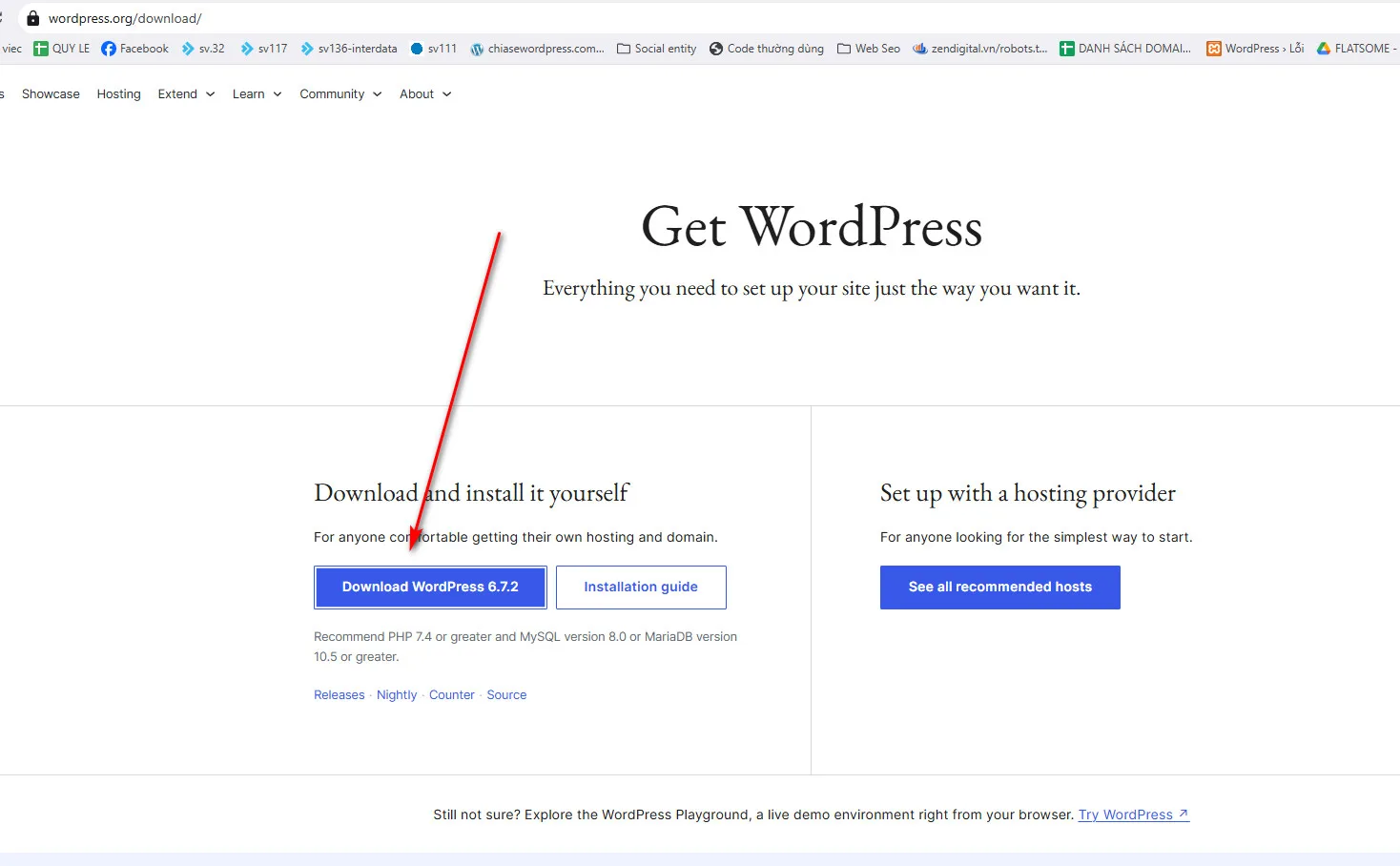
Truy cập trang chủ WordPress và tải bộ cài đặt mới nhất về máy tính.
Kiểm Tra Quyền Truy Cập Hosting
Đảm bảo bạn có thể đăng nhập:
- cPanel hoặc DirectAdmin.
- FTP thông qua phần mềm FileZilla.
Sau khi hoàn tất các bước chuẩn bị, chúng ta bắt đầu tiến hành nâng cấp WordPress.
Hướng Dẫn Cập Nhật WordPress Thủ Công Chi Tiết
Bước 1: Truy Cập Thư Mục Chứa Website
Đăng nhập vào hosting thông qua cPanel hoặc FTP.
Thông thường mã nguồn WordPress được lưu trong thư mục:
public_html
Nếu hosting đang chứa nhiều website, hãy truy cập đúng thư mục tương ứng với tên miền cần cập nhật.
Tại đây bạn sẽ thấy các thư mục và tập tin quen thuộc như:
- wp-admin
- wp-content
- wp-includes
- wp-config.php
- index.php
Bước 2: Xóa Các Tập Tin WordPress Cũ
Tiến hành xóa toàn bộ file và thư mục của WordPress cũ, ngoại trừ:
- wp-content
- wp-config.php
Lý do cần giữ lại:
wp-content chứa:
- Theme đang sử dụng.
- Plugin đã cài đặt.
- Hình ảnh và dữ liệu media.
wp-config.php chứa:
- Thông tin kết nối cơ sở dữ liệu.
- Các cấu hình quan trọng của website.
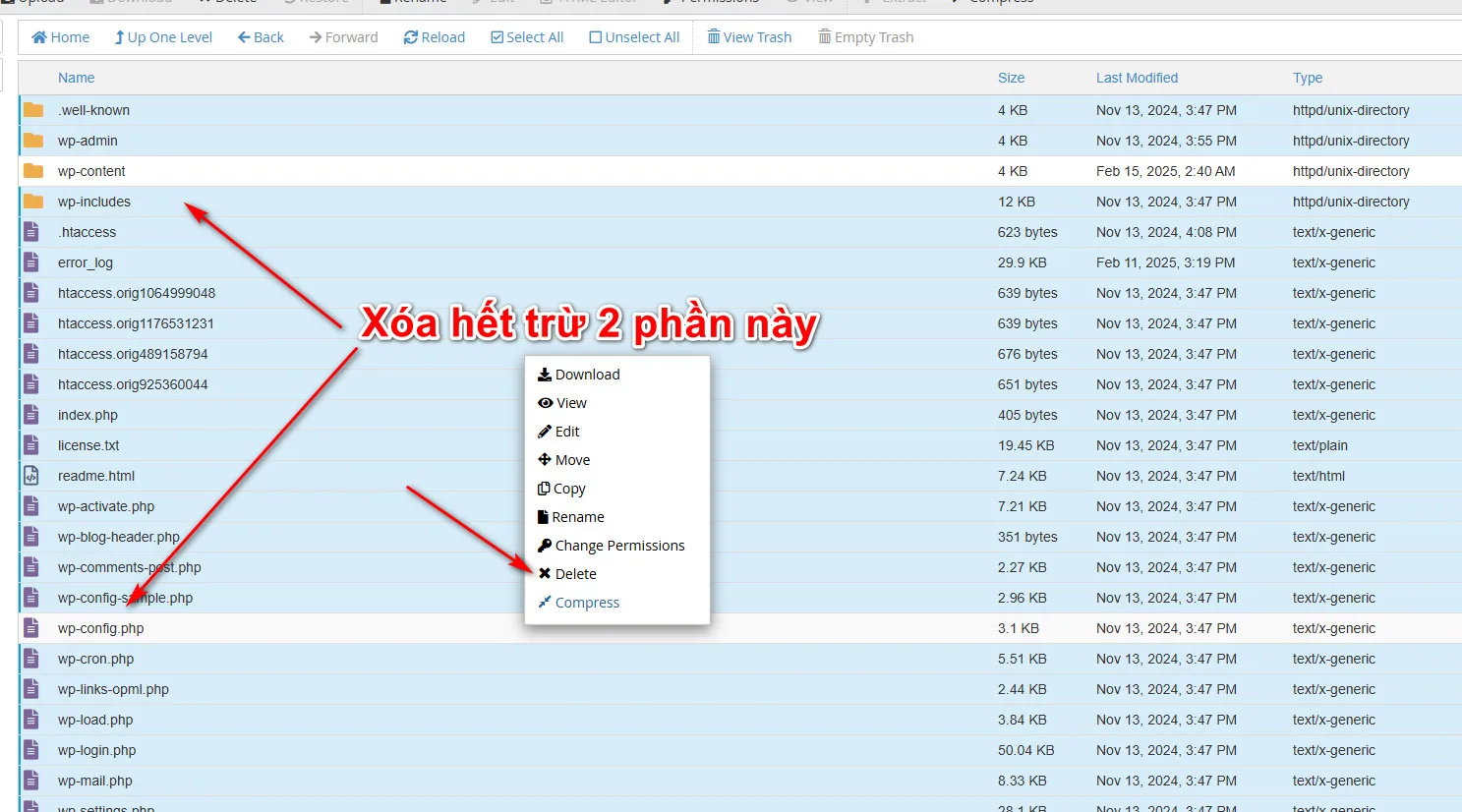
Hãy kiểm tra thật kỹ trước khi xóa để tránh mất dữ liệu.
Bước 3: Upload Phiên Bản WordPress Mới
Tải file WordPress mới lên hosting.
Sau đó:
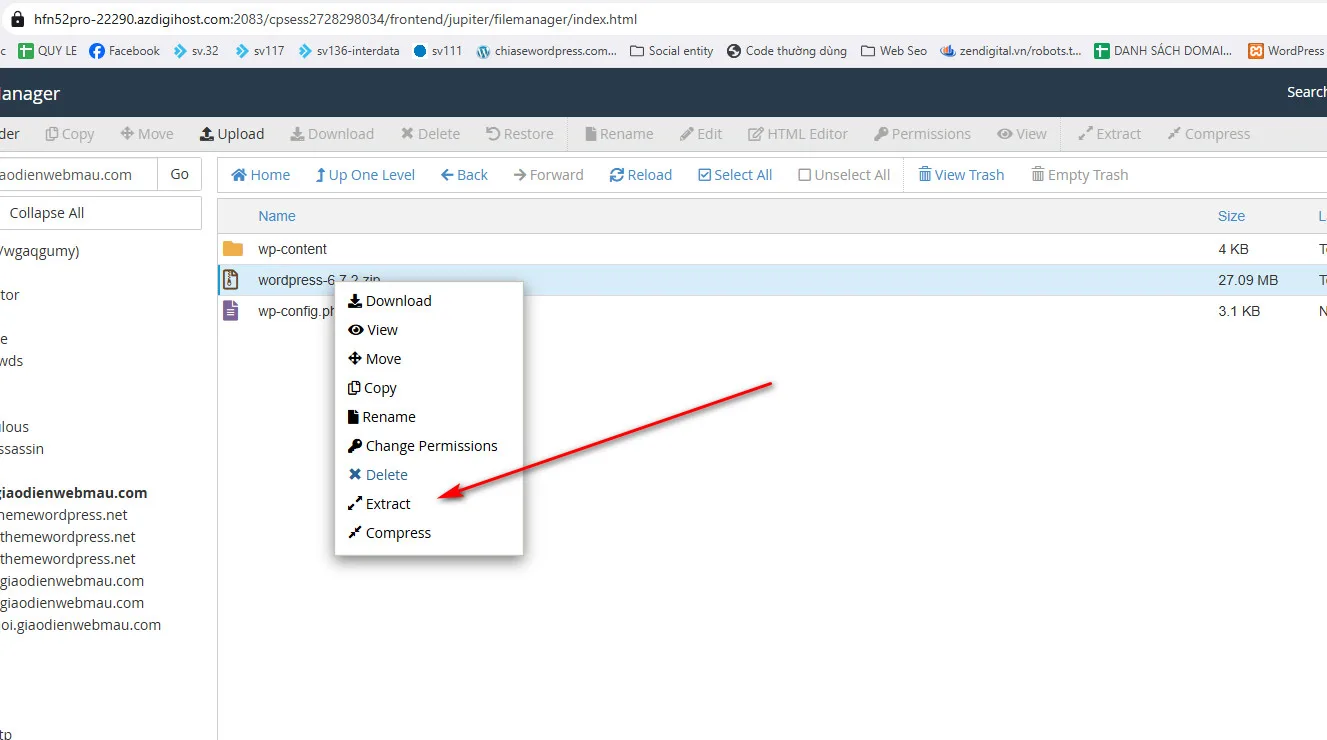
- Giải nén file ZIP.
- Mở thư mục wordpress vừa giải nén.
- Di chuyển toàn bộ file và thư mục bên trong ra thư mục gốc của website.
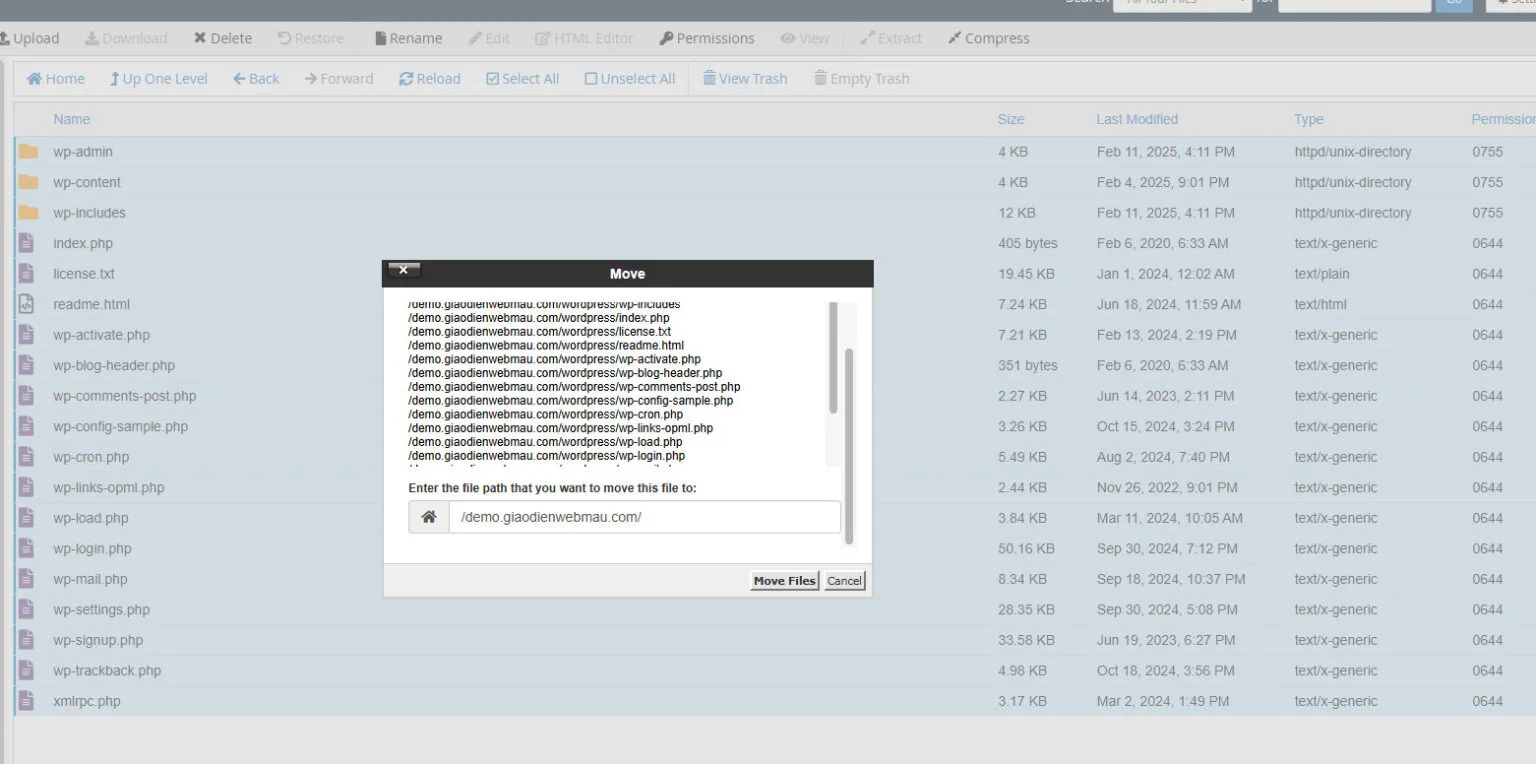
Khi hoàn tất, cấu trúc thư mục sẽ bao gồm:
- wp-admin (mới)
- wp-includes (mới)
- wp-content (cũ)
- wp-config.php (cũ)
Đây là bước thay thế toàn bộ mã nguồn WordPress bằng phiên bản mới nhất mà không ảnh hưởng đến dữ liệu hiện có.
Bước 4: Thực Hiện Nâng Cấp Cơ Sở Dữ Liệu
Sau khi upload hoàn tất, truy cập:
https://tenmiencuaban.com/wp-admin
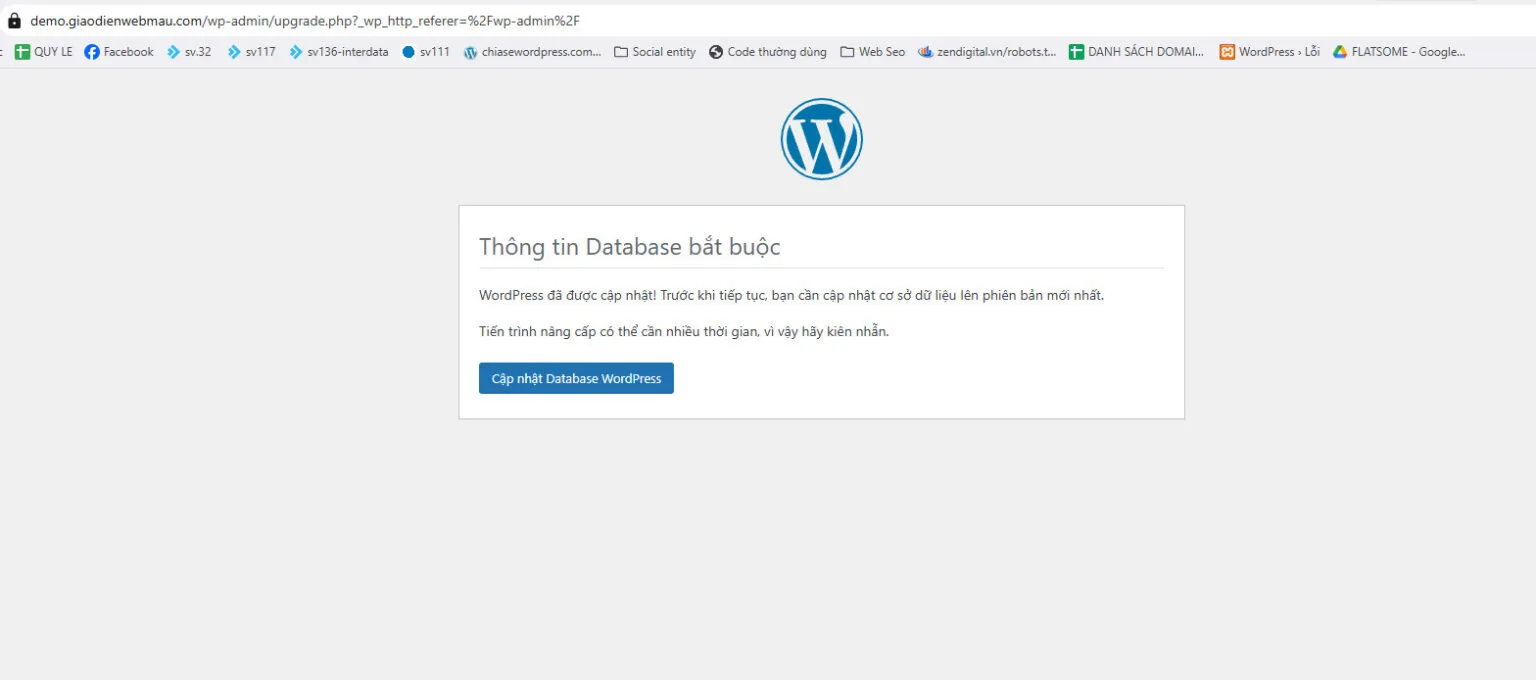
Nếu WordPress phát hiện có sự thay đổi phiên bản, hệ thống sẽ hiển thị thông báo nâng cấp cơ sở dữ liệu.
Chỉ cần nhấn:
Cập nhật cơ sở dữ liệu WordPress (Update WordPress Database)
và chờ quá trình hoàn tất.
Bước 5: Kiểm Tra Hoạt Động Website
Sau khi cập nhật thành công, hãy kiểm tra toàn bộ website:
- Trang chủ.
- Các trang bài viết.
- Trang sản phẩm (nếu dùng WooCommerce).
- Giao diện Theme.
- Plugin quan trọng.
- Chức năng liên hệ và biểu mẫu.
Nếu website hoạt động bình thường nghĩa là quá trình cập nhật đã hoàn tất.
Một Số Lưu Ý Sau Khi Cập Nhật WordPress
Xóa File Cài Đặt Không Cần Thiết
Sau khi nâng cấp thành công, hãy xóa file ZIP WordPress khỏi hosting để tránh các nguy cơ bảo mật không mong muốn.
Kiểm Tra Quyền Truy Cập File
Thiết lập quyền file đúng chuẩn:
- File: 644
- Thư mục: 755
Điều này giúp website vận hành ổn định và an toàn hơn.
Xử Lý Khi Website Bị Lỗi
Nếu phát sinh lỗi sau khi cập nhật:
- Truy cập thư mục:
wp-content/plugins
- Đổi tên thư mục plugin để vô hiệu hóa toàn bộ plugin.
Ví dụ:
plugins -> plugins_backup
- Kiểm tra lại website để xác định nguyên nhân gây lỗi.
Ưu Điểm Của Phương Pháp Cập Nhật WordPress Thủ Công
So với hình thức cập nhật tự động, việc nâng cấp thủ công mang lại nhiều lợi ích:
- Chủ động kiểm soát toàn bộ quá trình nâng cấp.
- Hạn chế lỗi phát sinh trên các website lớn.
- Dễ dàng khôi phục khi có sự cố.
- Phù hợp với website đang sử dụng nhiều plugin hoặc theme tùy chỉnh.
Tổng Kết
Cập nhật WordPress thủ công là giải pháp hữu ích khi quá trình nâng cấp tự động gặp lỗi hoặc không thể thực hiện. Chỉ cần sao lưu dữ liệu đầy đủ, giữ lại thư mục wp-content và file wp-config.php, sau đó tải phiên bản WordPress mới lên hosting là bạn đã có thể nâng cấp website an toàn.
Để đảm bảo website luôn ổn định và bảo mật, bạn nên kiểm tra phiên bản WordPress định kỳ và thực hiện cập nhật ngay khi có bản phát hành mới từ nhà phát triển.